

 09/09/2026
  1521
1521

Інтернет-маркетинг
простою мовою
Содержание статьи
- /01 Что такое лид-форма в Facebook и как она работает
- /02 Когда стоит использовать лид-форму
- /03 Что подготовить перед созданием формы
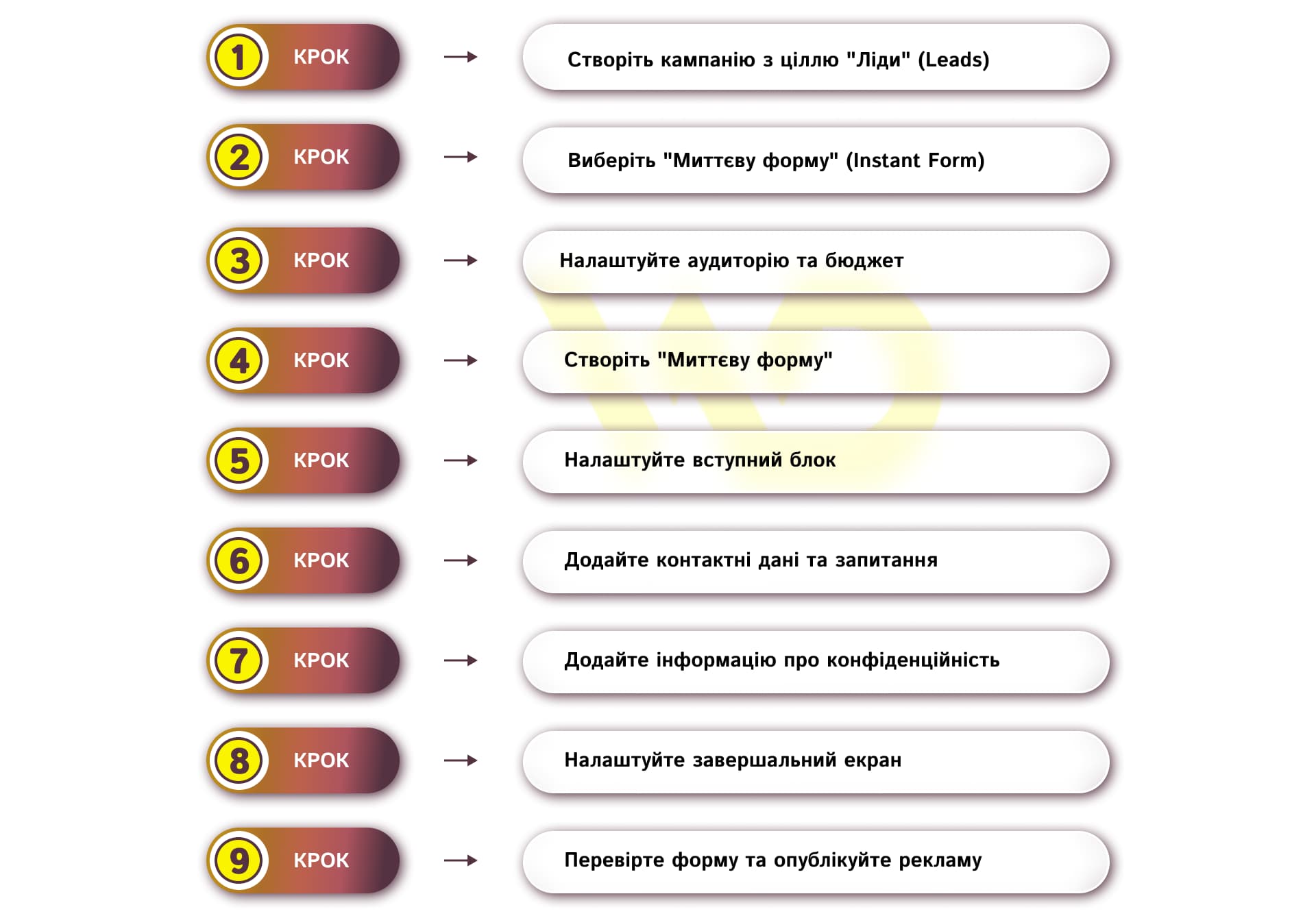
- /04 Как создать лид-форму в Facebook: пошаговая инструкция
- Шаг 1. Создайте кампанию с целью «Лиды» (Leads)
- Шаг 2. Выберите «Мгновенная форма» (Instant Form)
- Шаг 3. Настройте аудиторию и бюджет
- Шаг 4. Создайте «Мгновенную форму»
- Шаг 5. Настройте вступительный блок
- Шаг 6. Добавьте контактные данные и вопросы
- Шаг 7. Добавьте информацию о конфиденциальности
- Шаг 8. Настройте заключительный экран
- Шаг 9. Проверьте форму и опубликуйте объявление
- /05 Что происходит после публикации формы
- /06 Как повысить качество лидов из Facebook

Как создать лид-форму в Facebook: пошаговая инструкция
Лид-форма в Facebook помогает бизнесу получать контакты потенциальных клиентов непосредственно из рекламного объявления, без перехода на сайт. Это удобный формат для сбора заявок, записи на консультацию, запросов на расчет стоимости или дальнейшего общения с потенциальным клиентом.
В статье рассмотрим, как создать лид-форму в Meta Ads, какие данные и вопросы целесообразно добавлять, как настроить форму и что делать с полученными лидами после запуска рекламы.
Что такое лид-форма в Facebook и как она работает
Лид-форма в Facebook — это форма для сбора контактных данных потенциальных клиентов, которая открывается непосредственно после взаимодействия пользователя с рекламным объявлением. В экосистеме Meta этот формат называется Instant Form.
В отличие от обычной формы на сайте, Instant Form не требует перехода на отдельную веб-страницу. Пользователь остается в среде Meta: открывает форму, проверяет или заполняет предложенные данные, отвечает на дополнительные вопросы при необходимости и отправляет заявку. Часть контактной информации может быть предварительно заполнена, что сокращает количество действий, необходимых для отправки формы.
Сценарий работы выглядит так:
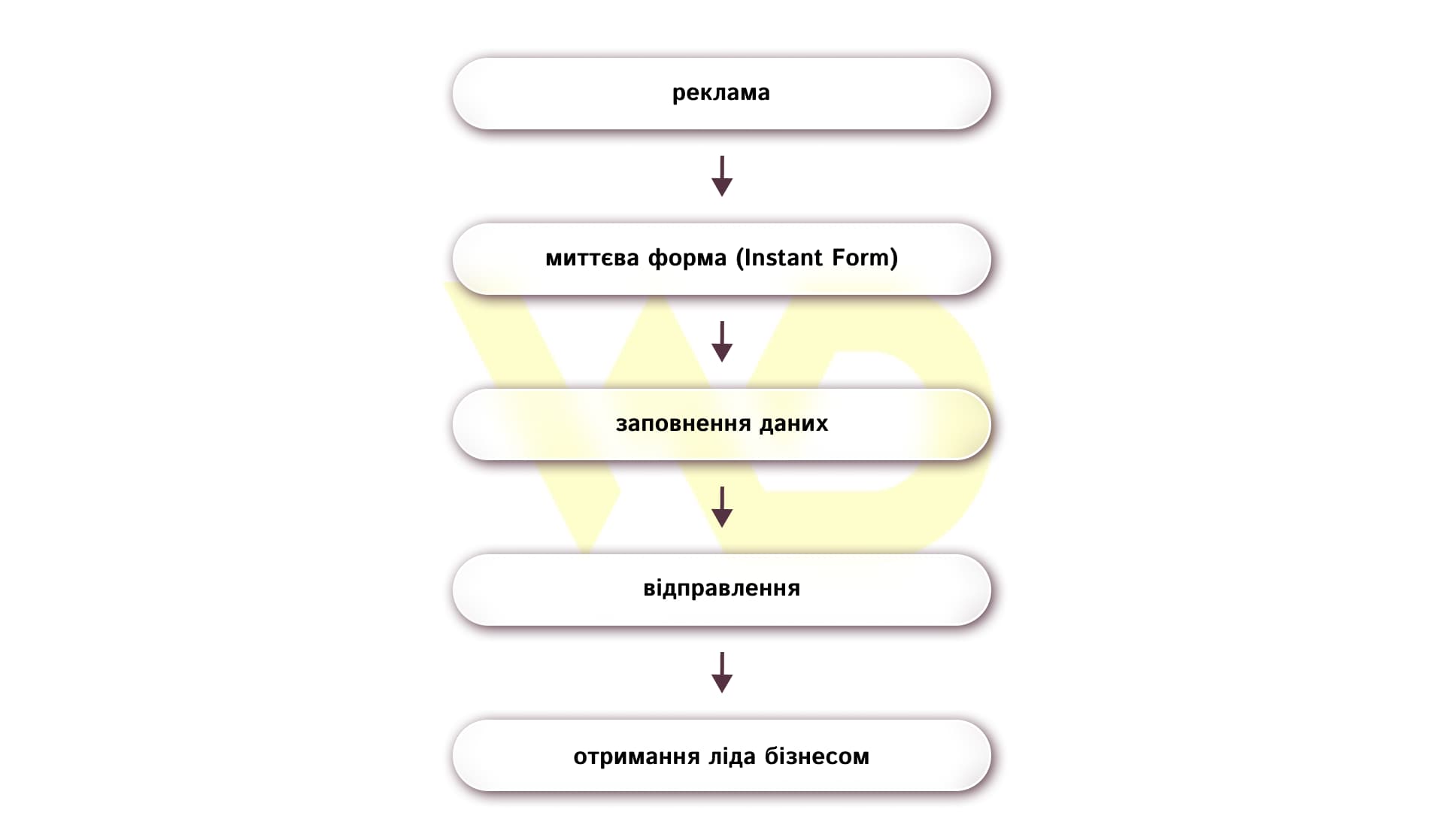
В форме можно запросить основные контактные данные, например имя, номер телефона или email, а также добавить вопросы, которые помогут лучше понять потребности потенциального клиента. Какие именно данные собирать, зависит от задачи рекламы: для простой заявки может хватить 1–2 контактных полей, а для более сложной услуги могут понадобиться дополнительные квалификационные вопросы.
После отправки формы контакт становится лидом, с которым бизнес может продолжить работу. Его можно получать с помощью инструментов Meta или автоматически передавать в CRM. Для регулярной работы с большим количеством заявок второй вариант более удобен, поскольку снижает риск потери нового контакта.
В то же время Instant Form не всегда является лучшим способом получения заявки. Если перед обращением клиенту нужно подробно ознакомиться с продуктом, выполнить более сложное действие или заполнить развернутую форму на сайте, целесообразнее может быть направить его на веб-страницу. Meta отдельно рассматривает Instant Form и Website как разные точки конверсии и рекомендует выбирать их в зависимости от сценария взаимодействия с клиентом.
Таким образом, главная особенность лид-формы — сокращенный путь от рекламного объявления до контакта. Бизнес получает возможность собирать заявки без создания отдельной целевой страницы для каждого рекламного предложения, а пользователю не нужно покидать платформу, чтобы передать свои данные.
Когда стоит использовать лид-форму
Лид-форму целесообразно использовать тогда, когда главная цель рекламы — получить контакт человека и продолжить коммуникацию с ним. Это особенно удобно для предложений, не требующих сложного оформления заявки.
С помощью лид-формы можно:
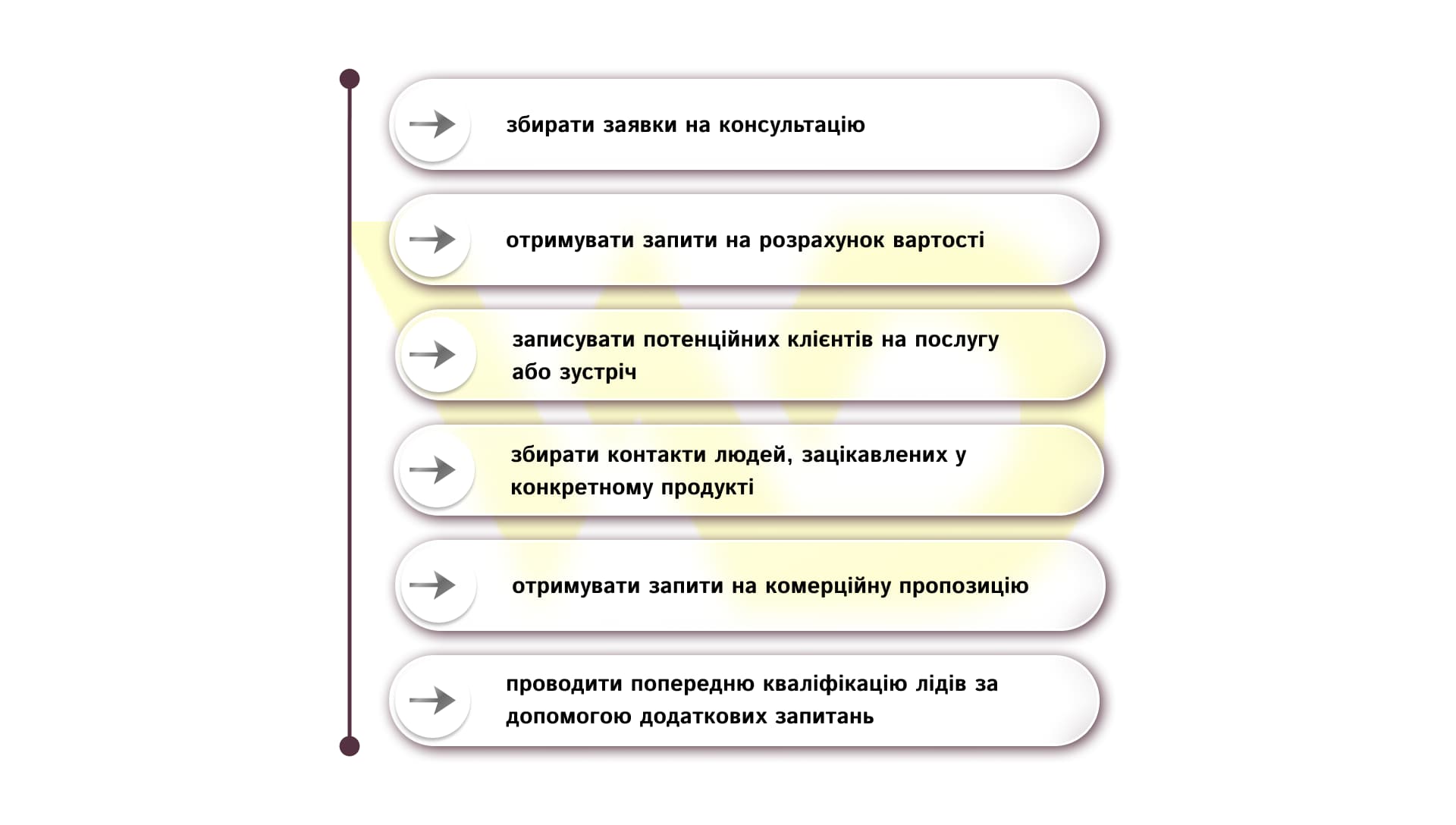
Например, рекламное агентство может предложить бесплатный аудит сайта. В таком случае пользователю достаточно оставить имя, email и ссылку на сайт, после чего специалист сможет связаться с ним или подготовить отчет по результатам аудита.
Другой сценарий — услуга, требующая предварительного отбора клиентов. Например, компания, занимающаяся комплексным ремонтом, может добавить в форму вопросы о типе помещения и его площади. Это позволит получить больше информации ещё до первого контакта с менеджером.
Однако дополнительные вопросы нужны не в каждой кампании. Если менеджер в любом случае будет собирать необходимую информацию во время первого разговора, короткая форма может оказаться более удобной. Если же каждая заявка требует значительных ресурсов команды, предварительная квалификация поможет отсеять часть нерелевантных обращений.
Есть и ситуации, когда Instant Form лучше не использовать. Например, если перед подачей заявки клиенту нужно ознакомиться с большим объемом информации, сравнить товары, прочитать условия или выполнить определенное действие на сайте. В таких случаях лучше направить пользователя на сайт, где он сможет подробнее ознакомиться с предложением и оставить заявку.
Поэтому выбор лид-формы стоит начинать не с самого инструмента, а с вопроса: какое действие должен выполнить потенциальный клиент и какую информацию бизнесу нужно получить на этом этапе.
Что подготовить перед созданием формы
Чтобы не определять структуру формы уже во время её настройки, заранее подготовьте основные элементы.
- Сформулируйте предложение.
Определите, что именно получит человек после отправки заявки: консультацию, расчет стоимости, коммерческое предложение, запись на встречу и т. д. Формулировки в рекламе и форме должны соответствовать друг другу.
- Определите необходимые контактные данные.
Подумайте, что нужно менеджеру для первого контакта. Если достаточно имени и номера телефона, не стоит добавлять в форму поля, которые не будут использоваться.
- Решите, нужна ли предварительная квалификация.
Если для работы с заявкой важны определенные характеристики клиента, подготовьте один или несколько соответствующих вопросов. Например, это может быть тип услуги, масштаб проекта или другая информация, которая влияет на дальнейшую коммуникацию.
- Подготовьте политику конфиденциальности.
Заранее проверьте, есть ли на сайте актуальная страница с политикой конфиденциальности и можно ли добавить ссылку на неё в форму.
- Продумайте заключительный экран.
Определите, что пользователь должен увидеть после отправки заявки и нужно ли ему предпринять дальнейшие действия: дождаться звонка, перейти на сайт, просмотреть каталог или выполнить другой шаг.
- Определите способ работы с лидами.
Заранее решите, кто будет получать новые заявки и где они будут храниться. Для небольшого количества контактов может быть достаточно инструментов Meta, а при регулярном потоке заявок стоит предусмотреть передачу данных в CRM.
- Подготовьте рекламные материалы.
Форма является частью рекламного сценария, а не самостоятельным инструментом. Креатив, предложение и форма должны вести пользователя к одному и тому же действию.
Такая подготовка поможет создать краткую форму без лишних полей и в то же время не упустить информацию, которая действительно нужна для дальнейшей работы с потенциальным клиентом.
Как создать лид-форму в Facebook: пошаговая инструкция
Создание лид-формы происходит в Meta Ads Manager — рекламном кабинете Meta. Названия отдельных элементов могут немного отличаться в зависимости от языка интерфейса или обновлений рекламного кабинета.
Шаг 1. Создайте кампанию с целью «Лиды» (Leads)
Откройте Meta Ads Manager и создайте новую рекламную кампанию. На этапе выбора цели выберите «Лиды» (Leads). Эта цель предназначена для кампаний, задачей которых является привлечение потенциальных клиентов через формы, сообщения или звонки. В нашем случае нужна именно форма. После выбора цели перейдите к настройке набора объявлений.
Шаг 2. Выберите «Мгновенная форма» (Instant Form)
На уровне набора объявлений необходимо определить, где именно будет происходить конверсия. Для этой инструкции выберите «Мгновенная форма». Meta также может предлагать другие места конверсии, в частности «Веб-сайт» (Website). В этом случае пользователь после взаимодействия с рекламой переходит на сайт и оставляет заявку там. Если же нужно сократить путь к контакту и получить заявку без перехода на внешнюю страницу, используйте лид-форму.
Шаг 3. Настройте аудиторию и бюджет
На этом этапе определите, кому будет показываться реклама, установите бюджет и, при необходимости, задайте график и другие параметры кампании. Конкретные настройки зависят от вашей рекламной стратегии, и не стоит менять их только потому, что в кампании используется лид-форма.
Важно, чтобы аудитория, рекламное предложение и сама форма соответствовали друг другу. Если объявление показывается нерелевантным пользователям, изменение вопросов в форме не решит проблему качества лидов.
Шаг 4. Создайте «Мгновенную форму»
После выбора Instant Form откройте окно создания новой формы. Сначала задайте ей внутреннее название. Оно необходимо для удобной работы с рекламными кампаниями, особенно если вы создаете несколько форм. Например, вместо «Форма 1» лучше указать «Консультация — ремонт квартир» или «Аудит сайта — август 2026».
Далее Meta предложит выбрать тип формы. В зависимости от доступных настроек это могут быть «Больше заявок» (More Volume) и «Более высокая целеустремленность» (Higher Intent).
- «Больше заявок» ориентирован на упрощение процесса заполнения и получение большего количества отправленных форм. Такой вариант может подойти, когда основная цель — собрать больше контактов, а их соответствие менеджер будет проверять уже после получения.
- «Более высокая целеустремленность» предусматривает дополнительный шаг перед отправкой формы. Он уместен, когда важнее получить более осознанные заявки, даже если часть пользователей откажется от заполнения.
Поэтому выбор стоит делать не по принципу «какой вариант лучше», а в соответствии с задачей кампании: получить максимальное количество контактов или сделать акцент на их качестве.
Шаг 5. Настройте вступительный блок
В начале формы нужно объяснить пользователю, что он получит после отправки заявки. Текст этого блока должен соответствовать рекламному предложению. Если в объявлении вы обещаете бесплатную консультацию, в форме стоит кратко подтвердить, что после её заполнения человек сможет получить именно консультацию. Не нужно дублировать весь рекламный текст, ведь задача вступительного блока — дать пользователю достаточно информации, чтобы он понимал смысл следующего действия.
Шаг 6. Добавьте контактные данные и вопросы
В этом разделе определите, какую информацию нужно получить от потенциального клиента. Сначала добавьте необходимые контактные данные: например, имя, номер телефона или адрес электронной почты. Часть информации Meta может предложить пользователю для автоматического заполнения.
После этого решите, нужны ли дополнительные вопросы. Если менеджеру достаточно получить номер телефона и уточнить детали во время разговора, лучше оставить форму краткой. Если же перед контактом нужно знать определенные характеристики потенциального клиента, добавьте соответствующие квалификационные вопросы. Например, компания, занимающаяся ремонтом, может спросить о типе помещения и его площади. Это поможет менеджеру лучше подготовиться к разговору.
Не стоит добавлять вопросы просто для сбора «как можно большего количества информации». Каждое поле должно иметь практическую цель. Если ответ не используется при дальнейшей работе с лидом, такой вопрос лучше удалить.
Шаг 7. Добавьте информацию о конфиденциальности
В форме необходимо предоставить пользователю возможность ознакомиться с информацией об обработке его персональных данных. Добавьте заранее подготовленную актуальную страницу политики конфиденциальности на сайте и разместите ссылку на неё в соответствующем блоке формы. Если для вашего бизнеса требуются дополнительные согласия или юридические формулировки, их следует определить отдельно в соответствии с требованиями, применимыми к конкретному бизнесу и рынку.
Шаг 8. Настройте заключительный экран
После отправки формы пользователь увидит заключительный экран. Здесь нужно подтвердить, что заявка получена, и, по возможности, объяснить следующий шаг. Например, можно сообщить: «Спасибо за заявку. Менеджер свяжется с вами для уточнения деталей».
Если после заполнения формы пользователю следует перейти на сайт, просмотреть каталог или выполнить другое действие, это также можно предложить на заключительном экране. Важно, чтобы сообщение соответствовало реальному процессу работы компании.
Шаг 9. Проверьте форму и опубликуйте объявление
Перед публикацией просмотрите форму в режиме предварительного просмотра.
Проверьте:
- соответствует ли содержание формы рекламному предложению;
- нет ли лишних полей и вопросов;
- правильно ли указаны контактные данные;
- работает ли ссылка на политику конфиденциальности;
- понятен ли заключительный экран;
- логично ли построен весь путь пользователя от рекламы до отправки заявки.
После проверки сохраните форму и завершите настройку рекламного объявления.
Конкретное расположение отдельных элементов может меняться вместе с обновлениями Ads Manager, но логика настройки остается прежней.
Что происходит после публикации формы
После запуска рекламы начинают поступать заполненные формы. Но получение контакта — лишь начало работы с лидом.
Если заявки обрабатываются вручную, их нужно регулярно проверять и передавать менеджеру. Для небольшого объема этого может быть достаточно. При большем количестве заявок целесообразнее автоматизировать передачу. Meta рекомендует подключать CRM, чтобы новые лиды поступали туда без ручной загрузки. Если собственной CRM нет, для работы с лидами можно использовать доступные инструменты Meta, в частности Leads Center.
Это важно не только для удобства. Если между рекламным отделом и отделом продаж нарушилась связь, даже хорошо настроенная кампания не принесет бизнесу ожидаемого результата.
Как повысить качество лидов из Facebook
Начните не с количества запросов, а с того, кого именно вы считаете качественным лидом. Для одного бизнеса это человек, оставивший номер телефона. Для другого — потенциальный клиент с определенным бюджетом, конкретной потребностью и готовностью к консультации. Это определение влияет на всю структуру кампании.
Оценивать кампанию также нужно не только по количеству заявок. Сравнивайте, сколько контактов удалось обработать, сколько из них соответствуют критериям целевого клиента, сколько перешли на следующий этап и сколько завершились продажей.
Если CRM подключена, эти данные можно использовать для передачи сигналов о конверсионных лидах в Meta через Conversions API. Платформа прямо рекомендует этот подход для оптимизации по качеству, а не только по факту заполнения формы.
Также стоит тестировать не всё одновременно. Можно отдельно сравнить разные предложения, варианты вопросов или типы форм и смотреть не только на стоимость заявки, но и на качество полученных контактов.
В результате хорошая лид-форма — это не та, которая просто собирает много телефонных номеров. Она должна соответствовать рекламному предложению, требовать от пользователя только необходимых действий и передавать бизнесу информацию, с которой команда действительно может работать. А после запуска важно оценивать весь путь — от заполнения лид-формы до реального результата для компании.

коммерческое предложение
Другие статьи автора

16/09/2026
Выбор между поисковой оптимизацией и контекстной рекламой — одна из самых сложных дилемм при разработке маркетинговой стратегии.

02/03/2026
Customer Development (CustDev или «кастдев») — это подход к созданию продуктов, который фокусируется на проверке бизнес-гипотез через прямое общение с потенциальными клиентами.

23/03/2026
Цель GEO заключается в том, чтобы генеративные системы, то есть чат-боты, AI-обзоры или агрегаторы знаний, могли легко находить, оценивать и цитировать конкретные фрагменты вашего материала.
Последние статьи по #Полезные советы

06/10/2026
С точки зрения бизнеса обновление контента — это рациональный способ защиты уже сделанных инвестиций.

30/09/2026
Главным приоритетом Google в 2026 году стало масштабное внедрение и глубокая алгоритмическая интеграция инструмента AI Overviews (AIO).

29/09/2026
Контент-конвейер превращает создание материалов из спонтанного творческого процесса в управляемую производственную систему. В такой системе ИИ выполняет роль мощного помощника.