

 09/09/2026
  1537
1537

Інтернет-маркетинг
простою мовою
Зміст статті
- /01 Що таке лід-форма у Facebook і як вона працює
- /02 Коли варто використовувати лід-форму
- /03 Що підготувати перед створенням форми
- /04 Як створити лід-форму у Facebook: покрокова інструкція
- Крок 1. Створіть кампанію з ціллю «Ліди» (Leads)
- Крок 2. Виберіть «Миттєву форму» (Instant Form)
- Крок 3. Налаштуйте аудиторію та бюджет
- Крок 4. Створіть «Миттєву форму»
- Крок 5. Налаштуйте вступний блок
- Крок 6. Додайте контактні дані та запитання
- Крок 7. Додайте інформацію про конфіденційність
- Крок 8. Налаштуйте завершальний екран
- Крок 9. Перевірте форму та опублікуйте рекламу
- /05 Що відбувається після публікації форми
- /06 Як підвищити якість лідів із Facebook

Як створити лід-форму в Facebook: покрокова інструкція
Лід-форма у Facebook допомагає бізнесу отримувати контакти потенційних клієнтів безпосередньо з рекламного оголошення, без переходу на сайт. Це зручний формат для збору заявок, запису на консультацію, запитів на розрахунок вартості чи подальшої комунікації з потенційним клієнтом.
У статті розглянемо, як створити лід-форму в Meta Ads, які дані та запитання доцільно додавати, як налаштувати форму та що робити з отриманими лідами після запуску реклами.
Що таке лід-форма у Facebook і як вона працює
Лід-форма у Facebook — це форма для збору контактних даних потенційних клієнтів, яка відкривається безпосередньо після взаємодії користувача з рекламним оголошенням. В екосистемі Meta цей формат називається Instant Form.
На відміну від звичайної форми на сайті, Instant Form не вимагає переходу на окрему вебсторінку. Користувач залишається в середовищі Meta: відкриває форму, перевіряє або заповнює запропоновані дані, відповідає на додаткові запитання за потреби та надсилає заявку. Частина контактної інформації може бути попередньо заповнена, що скорочує кількість дій, необхідних для відправлення форми.
Сценарій роботи виглядає так:
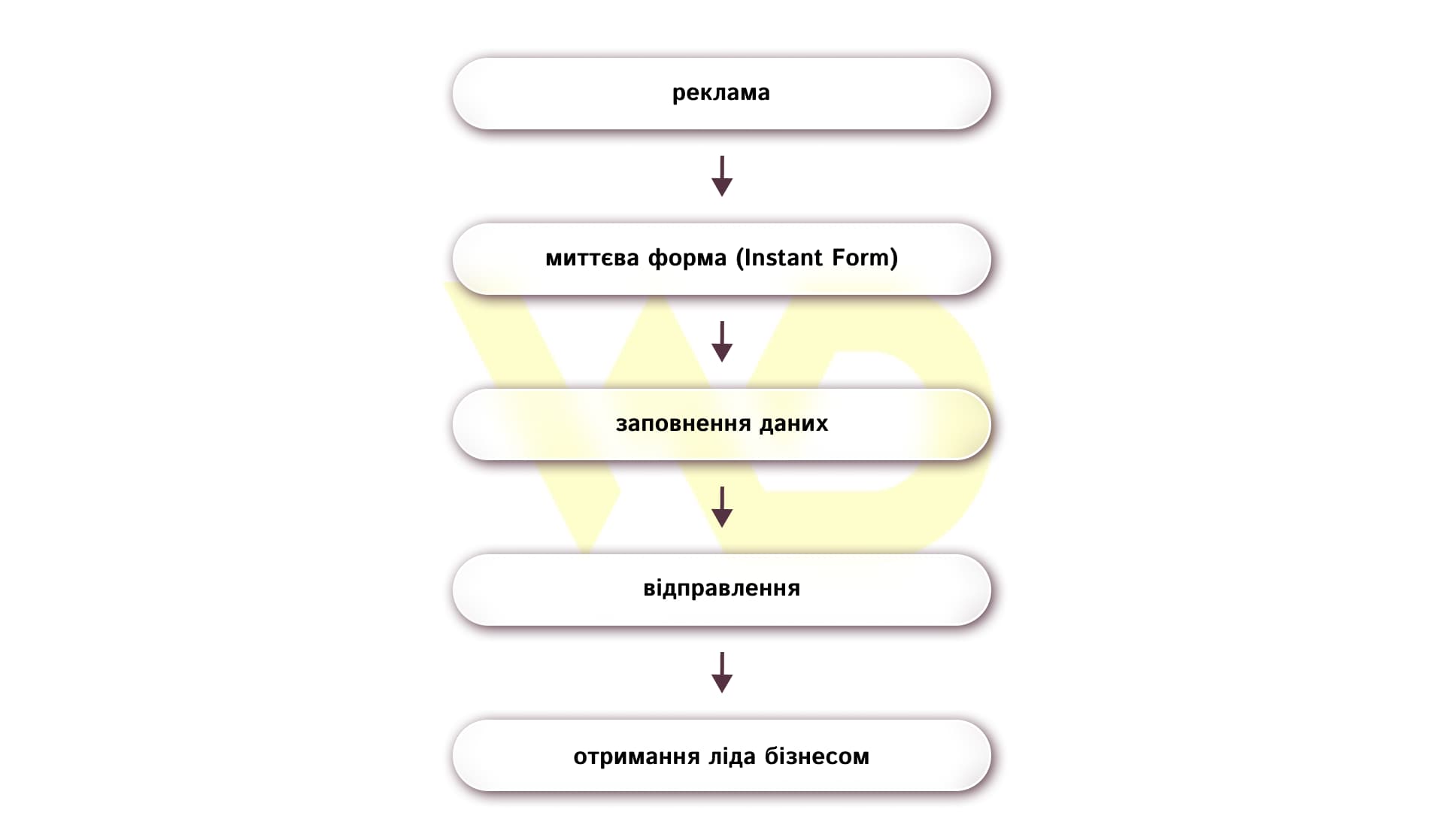
У формі можна запросити основні контактні дані, наприклад ім’я, номер телефону або email, а також додати запитання, які допоможуть краще зрозуміти потребу потенційного клієнта. Які саме дані збирати, залежить від завдання реклами, тобто для простої заявки може бути достатньо 1-2 контактних полів, а для складнішої послуги можуть знадобитися додаткові кваліфікаційні запитання.
Після відправлення форми контакт стає лідом, з яким бізнес може продовжити роботу. Його можна отримувати за допомогою інструментів Meta або автоматично передавати в CRM. Для регулярної роботи з великою кількістю заявок другий варіант зручніший, оскільки зменшує ризик втратити новий контакт.
Водночас Instant Form не завжди є найкращим способом отримання заявки. Якщо перед зверненням клієнту потрібно детально ознайомитися з продуктом, виконати складнішу дію або заповнити розгорнуту форму на сайті, доцільніше може бути направити його на вебсторінку. Meta окремо розглядає Instant Form і Website як різні місця конверсії та рекомендує обирати їх залежно від сценарію взаємодії з клієнтом.
Таким чином, головна особливість лід-форми — скорочений шлях від рекламного оголошення до контакту. Бізнес отримує можливість збирати заявки без створення окремої посадкової сторінки для кожної рекламної пропозиції, а користувачеві не потрібно залишати платформу, щоб передати свої дані.
Коли варто використовувати лід-форму
Лід-форму доцільно використовувати тоді, коли головна мета реклами — отримати контакт людини та продовжити комунікацію з нею. Це особливо зручно для пропозицій, які не потребують складного оформлення заявки.
За допомогою лід-форми можна:
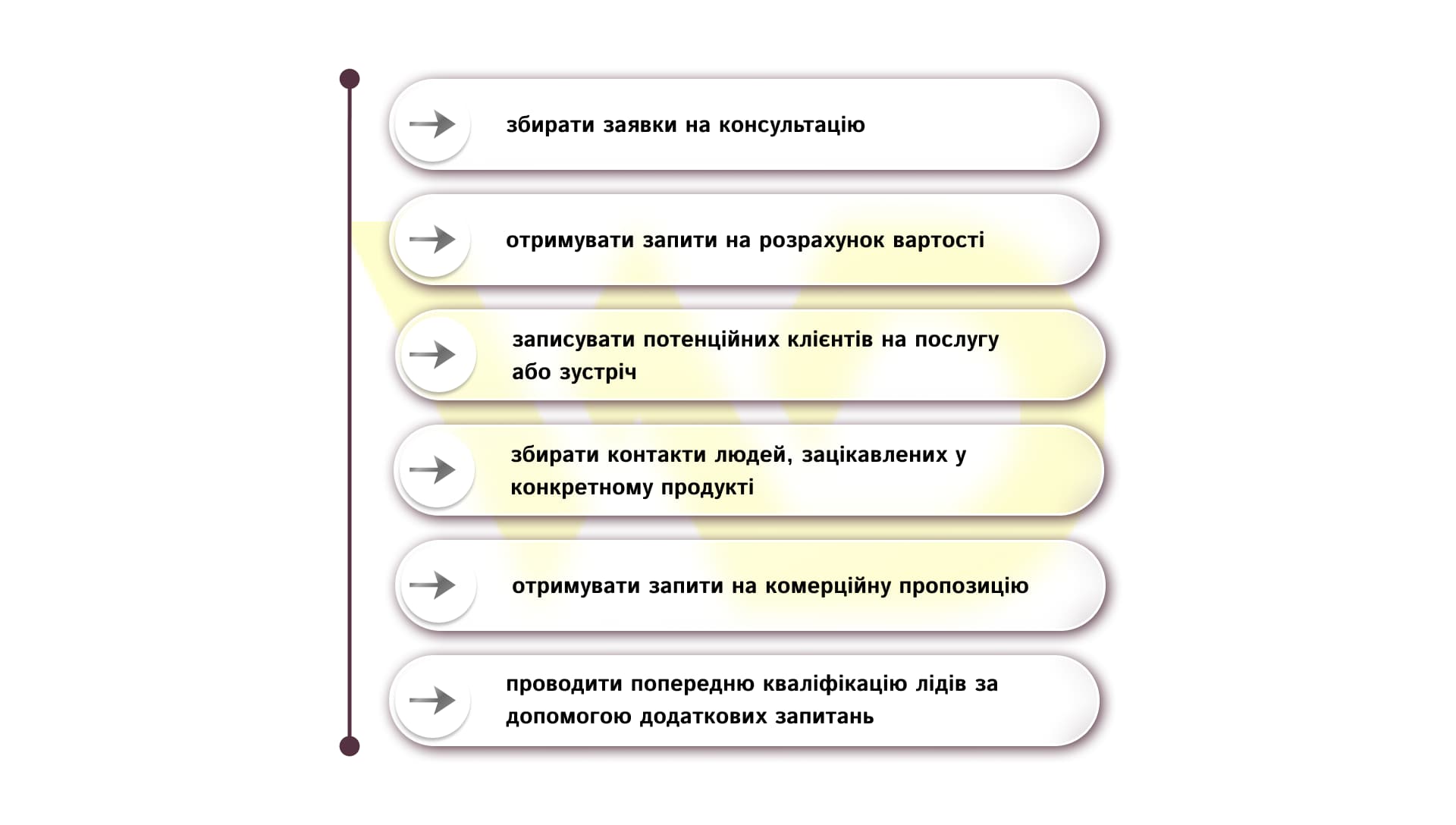
Наприклад, рекламна агенція може запропонувати безкоштовний аудит сайту. У такому випадку користувачу достатньо залишити ім’я, email і посилання на сайт, після чого спеціаліст зможе зв’язатися з ним або підготувати результат аудиту.
Інший сценарій — послуга, яка потребує попереднього відбору клієнтів. Наприклад, компанія, що виконує комплексні ремонти, може додати до форми питання про тип приміщення та його площу. Це дозволить отримати більше інформації ще до першого контакту менеджера.
Проте додаткові питання потрібні не в кожній кампанії. Якщо менеджер у будь-якому разі збиратиме необхідну інформацію під час першої розмови, коротка форма може бути зручнішою. Якщо ж кожна заявка потребує значних ресурсів команди, попередня кваліфікація допоможе відсіяти частину нерелевантних звернень.
Є й ситуації, коли Instant Form краще не використовувати. Наприклад, якщо перед заявкою клієнту потрібно ознайомитися з великим обсягом інформації, порівняти товари, прочитати умови або виконати певну дію на сайті. У таких випадках краще направити користувача на сайт, де він зможе детальніше ознайомитися з пропозицією та залишити заявку.
Тому вибір лід-форми варто починати не з самого інструменту, а з питання: яку дію має виконати потенційний клієнт і яку інформацію бізнесу потрібно отримати на цьому етапі.
Що підготувати перед створенням форми
Щоб не визначати структуру форми вже під час її налаштування, заздалегідь підготуйте основні елементи.
- Сформулюйте пропозицію.
Визначте, що саме отримає людина після відправлення заявки: консультацію, розрахунок вартості, комерційну пропозицію, запис на зустріч тощо. Формулювання в рекламі та формі мають відповідати одне одному.
- Визначте необхідні контактні дані.
Подумайте, що потрібно менеджеру для першого контакту. Якщо достатньо імені та номера телефону, не варто додавати до форми поля, які не використовуватимуться.
- Вирішіть, чи потрібна попередня кваліфікація.
Якщо для роботи із заявкою важливі певні характеристики клієнта, підготуйте одне або кілька відповідних запитань. Наприклад, це може бути тип послуги, масштаб проєкту або інша інформація, яка впливає на подальшу комунікацію.
- Підготуйте політику конфіденційності.
Заздалегідь перевірте, що на сайті є актуальна сторінка з політикою конфіденційності та посилання на неї можна додати до форми.
- Продумайте завершальний екран.
Визначте, що користувач має побачити після відправлення заявки та чи потрібна йому наступна дія: очікувати дзвінка, перейти на сайт, переглянути каталог або виконати інший крок.
- Визначте спосіб роботи з лідами.
Заздалегідь вирішіть, хто отримуватиме нові заявки та де вони зберігатимуться. Для невеликої кількості контактів може бути достатньо інструментів Meta, а при регулярному потоці заявок варто передбачити передачу даних у CRM.
- Підготуйте рекламні матеріали.
Форма є частиною рекламного сценарію, а не самостійним інструментом. Креатив, пропозиція та форма повинні вести користувача до однієї й тієї самої дії.
Така підготовка допоможе створити коротку форму без зайвих полів і водночас не втратити інформацію, яка справді потрібна для подальшої роботи з потенційним клієнтом.
Як створити лід-форму у Facebook: покрокова інструкція
Створення лід-форми відбувається в Meta Ads Manager — рекламному кабінеті Meta. Назви окремих елементів можуть дещо відрізнятися залежно від мови інтерфейсу або оновлень рекламного кабінету.
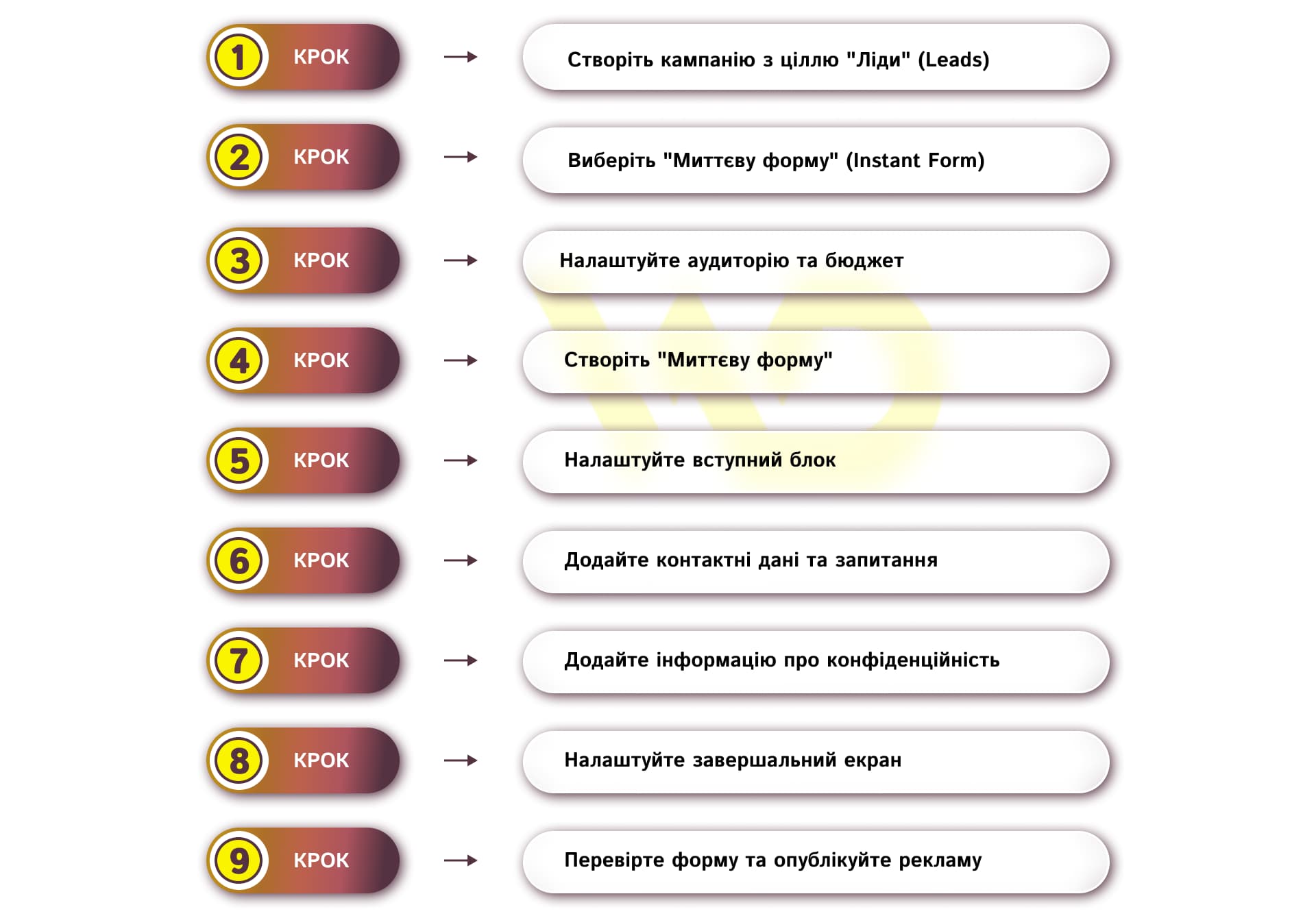
Крок 1. Створіть кампанію з ціллю «Ліди» (Leads)
Відкрийте Meta Ads Manager і створіть нову рекламну кампанію. На етапі вибору цілі оберіть «Ліди» (Leads). Ця ціль призначена для кампаній, завданням яких є отримання потенційних клієнтів через форми, повідомлення або дзвінки. У нашому випадку потрібна саме форма. Після вибору цілі перейдіть до налаштування набору оголошень.
Крок 2. Виберіть «Миттєву форму» (Instant Form)
На рівні набору оголошень потрібно визначити, де саме відбуватиметься конверсія. Для цієї інструкції виберіть «Миттєва форма». Meta також може пропонувати інші місця конверсії, зокрема «Вебсайт» (Website). У цьому випадку користувач після взаємодії з рекламою переходить на сайт і залишає заявку там. Якщо ж потрібно скоротити шлях до контакту та отримати заявку без переходу на зовнішню сторінку, використовуйте лід-форму.
Крок 3. Налаштуйте аудиторію та бюджет
На цьому етапі визначте, кому показуватиметься реклама, встановіть бюджет і, за потреби, задайте графік та інші параметри кампанії. Конкретні налаштування залежать від вашої рекламної стратегії і не потрібно змінювати їх лише через те, що кампанія використовує лід-форму.
Важливо, щоб аудиторія, рекламна пропозиція та сама форма відповідали одна одній. Якщо оголошення показується нерелевантним користувачам, зміна запитань у формі не вирішить проблему якості лідів.
Крок 4. Створіть «Миттєву форму»
Після вибору Instant Form відкрийте створення нової форми. Спочатку задайте їй внутрішню назву. Вона потрібна для зручної роботи з рекламними кампаніями, особливо якщо ви створюєте кілька форм. Наприклад, замість «Форма 1» краще вказати «Консультація — ремонт квартир» або «Аудит сайту — серпень 2026».
Далі Meta запропонує вибрати тип форми. Залежно від доступних налаштувань це можуть бути «Більше заявок» (More Volume) та «Вищий намір» (Higher Intent).
- «Більше заявок» орієнтований на спрощення процесу заповнення та отримання більшої кількості відправлених форм. Такий варіант може підійти, коли основна мета — зібрати більше контактів, а їхню відповідність менеджер перевірятиме вже після отримання.
- «Вищий намір» передбачає додатковий крок перед відправленням форми. Він доречний, коли важливіше отримати більш усвідомлені заявки, навіть якщо частина користувачів відмовиться від заповнення.
Тому вибір варто робити не за принципом «який варіант кращий», а відповідно до завдання кампанії: отримати максимальну кількість контактів чи зробити акцент на їх якості.
Крок 5. Налаштуйте вступний блок
На початку форми потрібно пояснити користувачу, що він отримає після відправлення заявки. Текст цього блоку має відповідати рекламній пропозиції. Якщо в оголошенні ви обіцяєте безкоштовну консультацію, у формі варто коротко підтвердити, що після її заповнення людина зможе отримати саме консультацію. Не потрібно дублювати весь рекламний текст, адже завдання вступного блоку — дати користувачу достатньо інформації, щоб він розумів сенс наступної дії.
Крок 6. Додайте контактні дані та запитання
У цьому розділі визначте, яку інформацію потрібно отримати від потенційного клієнта. Спочатку додайте необхідні контактні дані: наприклад, ім’я, номер телефону або адресу електронної пошти. Частину інформації Meta може запропонувати користувачу для автоматичного заповнення.
Після цього вирішіть, чи потрібні додаткові запитання. Якщо менеджеру достатньо отримати номер телефону і уточнити деталі під час розмови, краще залишити форму короткою. Якщо ж перед контактом потрібно знати певні характеристики потенційного клієнта, додайте відповідні кваліфікаційні запитання. Наприклад, компанія з ремонту може запитати про тип приміщення та його площу. Це допоможе менеджеру краще підготуватися до розмови.
Не варто додавати питання просто для збору «якомога більшої кількості інформації». Кожне поле має мати практичну мету. Якщо відповідь не використовується під час подальшої роботи з лідом, таке питання краще прибрати.
Крок 7. Додайте інформацію про конфіденційність
У формі потрібно надати користувачу можливість ознайомитися з інформацією про обробку його персональних даних. Додайте заздалегідь підготовлену актуальну сторінку політики конфіденційності на сайті та додайте її посилання у відповідному блоці форми. Якщо для вашого бізнесу потрібні додаткові згоди або юридичні формулювання, їх слід визначити окремо відповідно до вимог, які застосовуються до конкретного бізнесу та ринку.
Крок 8. Налаштуйте завершальний екран
Після відправлення форми користувач побачить завершальний екран. Тут потрібно підтвердити, що заявку отримано, і за можливості пояснити наступний крок. Наприклад, можна повідомити: «Дякуємо за заявку. Менеджер зв’яжеться з вами для уточнення деталей».
Якщо після заповнення форми користувачу варто перейти на сайт, переглянути каталог або виконати іншу дію, це також можна запропонувати на завершальному екрані. Важливо, щоб повідомлення відповідало реальному процесу роботи компанії.
Крок 9. Перевірте форму та опублікуйте рекламу
Перед публікацією перегляньте форму в режимі попереднього перегляду.
Перевірте:
- чи відповідає зміст форми рекламній пропозиції;
- чи немає зайвих полів і запитань;
- чи правильно вказані контактні дані;
- чи працює посилання на політику конфіденційності;
- чи зрозумілий завершальний екран;
- чи логічно побудований весь шлях користувача від реклами до відправлення заявки.
Після перевірки збережіть форму та завершіть налаштування рекламного оголошення.
Конкретне розташування окремих елементів може змінюватися разом з оновленнями Ads Manager, але логіка налаштування залишається такою самою.
Що відбувається після публікації форми
Після запуску реклами починають надходити заповнені форми. Але отримання контакту — лише початок роботи з лідом.
Якщо заявки обробляються вручну, їх потрібно регулярно перевіряти та передавати менеджеру. Для невеликого обсягу цього може бути достатньо. За більшої кількості заявок доцільніше автоматизувати передачу. Meta рекомендує підключати CRM, щоб нові ліди надходили туди без ручного завантаження. Якщо власної CRM немає, для роботи з лідами можна використовувати доступні інструменти Meta, зокрема Leads Center.
Це важливо не лише для зручності. Якщо контакт загубився між рекламним кабінетом і відділом продажів, навіть добре налаштована кампанія не принесе бізнесу очікуваного результату.
Як підвищити якість лідів із Facebook
Почніть не з кількості запитань, а з того, кого саме ви вважаєте якісним лідом. Для одного бізнесу це людина, яка залишила номер телефону. Для іншого — потенційний клієнт із певним бюджетом, конкретною потребою та готовністю до консультації. Це визначення впливає на всю структуру кампанії.
Оцінювати кампанію також потрібно не лише за кількістю заявок. Порівнюйте, скільки контактів вдалося обробити, скільки з них відповідають критеріям цільового клієнта, скільки перейшли до наступного етапу та скільки завершилися продажем.
Якщо CRM підключена, ці дані можна використовувати для передачі сигналів про конверсійних лідів у Meta через Conversions API. Платформа прямо рекомендує цей підхід для оптимізації на якість, а не тільки на факт заповнення форми.
Також варто тестувати не все одночасно. Можна окремо порівняти різні пропозиції, варіанти запитань або типи форми та дивитися не лише на вартість заявки, а на якість отриманих контактів.
У результаті хороша лід-форма — це не та, яка просто збирає багато номерів телефонів. Вона має відповідати рекламній пропозиції, вимагати від користувача лише необхідних дій і передавати бізнесу інформацію, з якою команда справді може працювати. А після запуску важливо оцінювати весь шлях — від заповнення лід-форми до реального результату для компанії.

комерційна пропозиція
Інші статті автора

21/05/2026
Релевантна сторінка — це сторінка, яка найточніше відповідає наміру людини, що ввела запит.

24/06/2026
IT-аутсорсинг — це передача частини ІТ-функцій зовнішній команді або компанії, яка бере на себе виконання визначеного обсягу робіт на умовах договору.
09/09/2026
Лід-форма у Facebook допомагає бізнесу отримувати контакти потенційних клієнтів безпосередньо з рекламного оголошення, без переходу на сайт.
Останні статті по #Корисні поради

02/10/2026
Для бізнесу CPL є першим мірилом того, наскільки ефективно рекламні оголошення та посадкові сторінки конвертують холодний трафік у первинні контакти.
09/09/2026
Лід-форма у Facebook допомагає бізнесу отримувати контакти потенційних клієнтів безпосередньо з рекламного оголошення, без переходу на сайт.

04/09/2026
Instagram Shopping — це набір функцій Meta, який дозволяє бізнесу поєднувати свій каталог товарів із профілем у соцмережі.