

 19/02/2026
  1826
1826

Інтернет-маркетинг
простою мовою
Зміст статті
- /01 Google Календар і його функції
- /02 Як користуватися Гугл Календарем
- Початкові налаштування
- Розподіл календарів і кольорів
- Стандарти для подій
- Інструменти узгодження часу
- Налаштування нагадувань і шаблонів
- Блокування часу для глибокої роботи
- Повторювані події
- Синхронізація та мобільний доступ
- Права доступу і приватність
- Інтеграції з інструментами і автоматизація
- Регулярний огляд календаря
- /03 Корисні функції Гугл Календаря для бізнесу
- /04 Бізнес-проєкти у Гугл Календарі

Google Календар: інструмент для ефективної роботи і особистих справ

У сучасному робочому та особистому житті час стає найважливішим ресурсом. Щоб керувати строками, зобов’язаннями та зустрічами без зайвого стресу, бізнес і приватні користувачі все частіше покладаються на цифрові інструменти планування. У цій статті розглянемо практичну користь календаря від Google для організації робочих процесів і побутових справ, розберемо ключові функції, наведемо покрокові рекомендації з налаштування і поділимося порадами, які допоможуть перетворити щоденну рутину на передбачуваний і керований процес.
Google Календар і його функції
Google Календар — це не лише список зустрічей. Це платформа, яка поєднує події, задачі, сповіщення, сторінки для запису зустрічей та інструменти для командної роботи. Ось набір базових і просунутих функцій Гугл календаря, які роблять його універсальним рішенням для персональної та корпоративної організації:
- створення багатьох календарів (особистий, робочий, проєктний) з різними правами доступу;
- події з гостями, описом, посиланням на відеоконференцію і файлом у додатку;
- налаштування нагадувань і сповіщень за часом або у вигляді email;
- інтеграція з іншими сервісами Google Workspace: Gmail, Google Meet, Google Drive;
- окрема робота з задачами (Tasks) та можливість відображення списку завдань поряд із календарем;
- створення сторінок запису на кшталт букінгу для клієнтів і зовнішніх партнерів.
Ці функції Google дають змогу працювати з часом як із активом: делегувати, планувати повтори, вимірювати зайнятість і бачити перешкоди до продуктивності на поточний день.
Як користуватися Гугл Календарем
Щоб розпочати роботу з інструментом, вам необхідно мати обліковий запис Google. Якщо програма не встановлена за замовчуванням на вашому пристрої, відкрийте браузер, перейдіть на Google Календар та увійдіть у свій обліковий запис. Якщо ви користуєтесь мобільним телефоном — завантажте застосунок з Play Store або App Store і увійдіть, після чого календар синхронізується з вашим акаунтом.
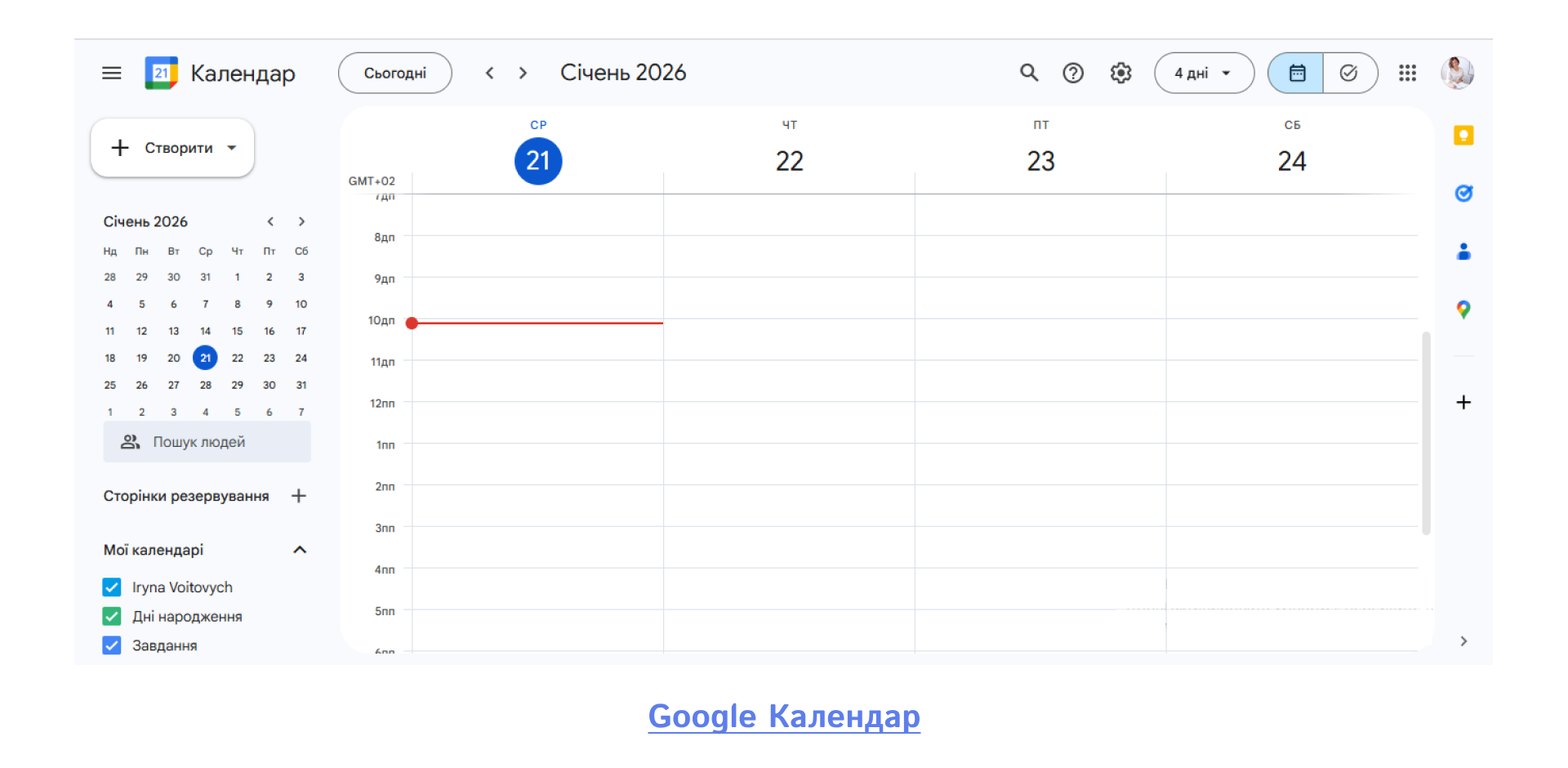
Розглянемо, як швидко налаштувати Google календар і використовувати інструмент і для роботи, і для особистих справ.
Початкові налаштування
Встановіть часовий пояс, робочі години та відображення тижня — це зменшить число запрошень у неробочий час і допоможе краще координувати зустрічі з колегами в інших регіонах. Якщо часто подорожуєте, корисно показувати додатковий часовий пояс. Наприклад, менеджер, який працює з клієнтами в трьох країнах, додає другий часовий пояс для швидкого порівняння доступних слотів.
Розподіл календарів і кольорів
Створіть мінімум кілька календарів: для роботи, особистих справ, проєктів. Призначайте кольори і додавайте короткі назви для миттєвого візуального розрізнення. Якщо в сім’ї кілька людей користуються одним Google акаунтом, створення окремого «Сімейного» календаря дозволяє додавати плани дітям і одразу бачити, хто коли вільний. Наприклад, ви додаєте «Гурток — Олексій, 17:00» у сімейний календар, і партнер одразу отримує сповіщення.
Стандарти для подій
Пишіть чіткі заголовки, як-от «Бриф з клієнтом — 45 хв», додавайте посилання на відеодзвінок і короткий список тем у описі. Додавайте файли через Гугл Drive — так учасники приходять підготовленими, а зустріч проходить продуктивніше. Для особистих подій корисно додавати в інструмент невеликі нотатки, наприклад, що взяти з собою або кому зателефонувати, щоб календар працював як надійне нагадування, а не просто перелік дат.
Інструменти узгодження часу
Використовуйте «Знайти час», запропонуйте кілька варіантів або сторінку запису для зовнішніх клієнтів, адже це скорочує ланцюг листування і прискорює домовленості. Календар автоматично враховує зайнятість усіх учасників і показує лише ті слоти, де немає накладень, і ця функція особливо зручна для командної роботи. У ситуаціях, коли кілька співробітників мають бути одночасно присутні, така автоматична пропозиція вільного часу інструментом знімає адміністративний тягар з менеджерів і зменшує ризик помилок. Для клієнтів це також створює кращий досвід взаємодії: людина одразу бачить доступні варіанти та обирає зручний час без додаткових уточнень і затримок.
Налаштування нагадувань і шаблонів
Впровадьте стандартні нагадування для різних типів подій, як-от коротке сповіщення за 30 хвилин і додаткове нагадування за добу для важливих зустрічей або планів, що потребують підготовки. Такий підхід до роботи з інструментом допомагає не тримати все в голові. Для регулярних форматів — онбордингу нових співробітників, щотижневих зідзвонів, планувальних сесій — доцільно створювати шаблони подій із заздалегідь заповненими описом, посиланнями і стандартними нагадуваннями.
Блокування часу для глибокої роботи
Виділяйте в Google календарі окремі блоки без гостей для глибокої, зосередженої роботи і позначайте їх як «зайнятий», щоб у ці слоти не планувалися зустрічі. Ця функція особливо важлива для завдань, які потребують аналітики, креативу або тривалої концентрації. Завчасно заблокований час допомагає захистити робочий день від хаотичних зідзвонів і постійних перемикань уваги. З практичної точки зору такі блоки також формують у команді звичку поважати фокус-час колег і планувати комунікацію більш усвідомлено, а для самої людини — створюють відчуття контролю над власним графіком і темпом роботи.
Повторювані події
Прописуйте правила і терміни для повторюваних подій ще на етапі їх створення. При налаштуванні повторів в інструменті важливо одразу визначити частоту (щодня, щотижня, раз на місяць) і встановити дату завершення або кількість повторень. Це допомагає уникнути накопичення «вічних» планів у календарі, які з часом втрачають актуальність і перевантажують планування. Такий підхід робить Google календар більш охайним і зрозумілим, а також спрощує перегляд майбутніх періодів, коли потрібно оцінити реальне навантаження та доступність для нових робочих або особистих планів.
Синхронізація та мобільний доступ
Переконайтеся, що синхронізація інструменту увімкнена: Google календар має бути доступним на десктопі та на телефоні. Використовуйте мобільні віджети для швидкого перегляду сьогоднішніх подій і додавання нотаток на ходу. Це особливо зручно, коли ви поєднуєте робочі зустрічі з особистими справами. Наприклад, під час ранкової поїздки на роботу ви швидко бачите, що о 18:00 тренування, і о 19:30 сімейна вечеря, тож плануєте робочі завдання з урахуванням вечірніх зобов’язань.
Права доступу і приватність
Налаштуйте функцію рівнів доступу календаря так, щоб одні користувачі бачили деталі подій, а інші — лише статус «зайнятий/вільний». Це особливо важливо у робочому середовищі, де необхідно зберігати конфіденційність клієнтських або внутрішніх зустрічей. Для особистих справ доцільно використовувати окремий приватний Google календар або обмежений доступ — у такому разі особисті події не стають загальнодоступними, але колеги і партнери все одно бачать вашу недоступність і коректно планують спільний час. Чіткі налаштування функції приватності в інструменті допомагають грамотно поєднувати роботу і особисте життя.
Інтеграції з інструментами і автоматизація
Підключайте Gmail для автоматичного додавання підтверджень бронювань і зустрічей, Google Meet для створення відеопосилань без ручних дій, Google Drive для швидкого доступу до файлів у межах події, а також таск-менеджери для синхронізації завдань. За потреби використовуйте інтегратори або API, щоб події автоматично створювалися з CRM, форм зворотного зв’язку чи систем управління проєктами. Така автоматизація зменшує кількість повторюваних дій.
Регулярний огляд календаря
Заплануйте коротке щотижневе рев’ю Google календаря — 15–30 хвилин достатньо, щоб переглянути заплановані події в інструменті, перенести або об’єднати блоки, додати буфери між зустрічами і уточнити пріоритети. Такий регулярний перегляд допомагає вчасно помічати перевантаження, уникати накладень і зменшувати кількість «термінових» ситуацій, які виникають через поспіх або неузгодженість. З часом це формує більш передбачуваний графік і дає відчуття контролю як над робочими, так і над особистими планами.
Сприйміть Google Календар як інструмент для управління енергією, а не тільки часу: під час тижневого рев’ю відмічайте не лише зайняті слоти, а й рівень енергії, який потребували ті або інші події. Підлаштуйте найважливіші завдання під періоди вашої найбільшої продуктивності, а рутинні справи — під час, коли енергія нижча. Такий підхід зменшує вигорання і підвищує якість як робочих, так і особистих зустрічей.
Корисні функції Гугл Календаря для бізнесу
У бізнес-контексті Google Календар — це не просто перелік зустрічей, а інструмент, який економить робочий час, знижує адміністративне навантаження та підвищує прозорість процесів. Розглянемо ключові функції.
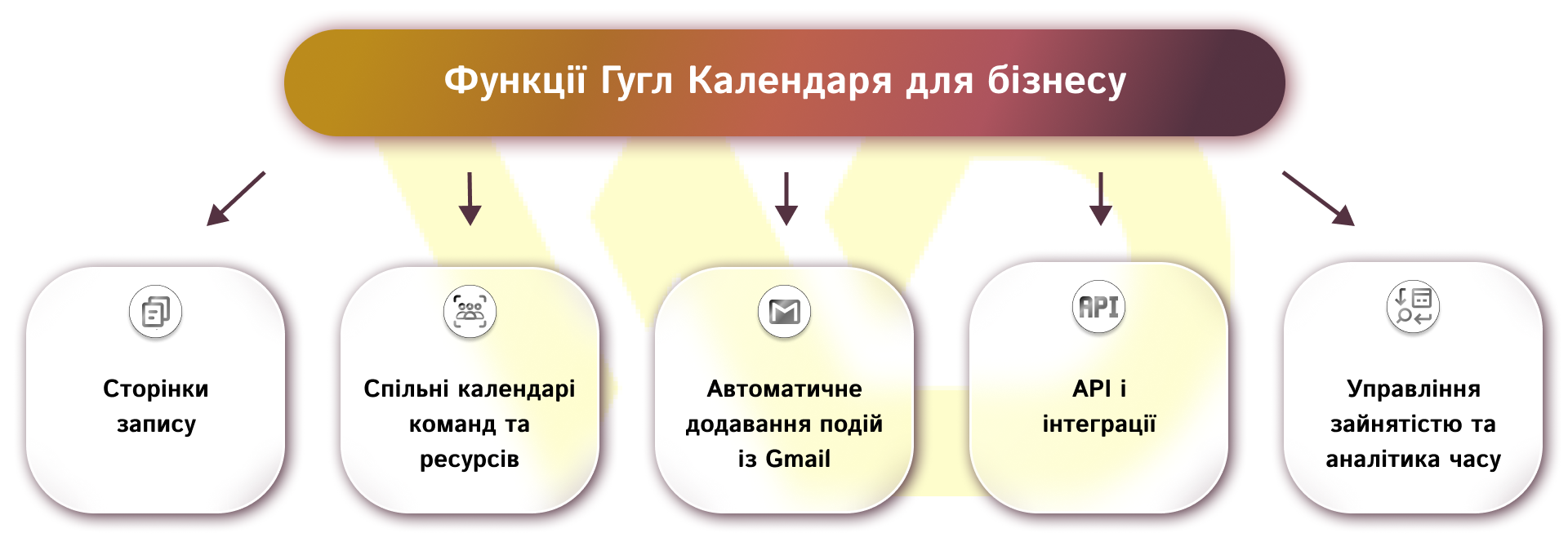
- Сторінки запису.
Ця функція дозволяє створити персональну сторінку бронювання зі вільними слотами і умовами зустрічі: тривалість, інтервали, обмеження доступності та інші параметри. Зручно для консультацій, запису на демонстрації продукту або HR-інтерв’ю — клієнт чи кандидат бачить ваші доступні години і бронює самостійно, а подія автоматично потрапляє в календар. Наприклад, консультант з маркетингу надсилає клієнту посилання на сторінку запису: клієнт обирає 30-хвилинний слот, автоматично отримує підтвердження і нагадування.
- Спільні календарі команд та ресурсів.
Календарі для команд, кімнат та обладнання дають змогу бронювати ресурси та бачити їх доступність у реальному часі. Ця функція критична для офісів із спільними переговорними, технікою або для команд, що координують польові виїзди.
- Автоматичне додавання подій із Gmail.
Підтвердження бронювань, квитки на рейси, записи замовлень чи інші листи можуть автоматично створювати події у вашому календарі. Це зменшує ручне введення і знижує ризик пропустити важливу подію. Наприклад, після оплати білету поштове підтвердження додає у ваш календар час вильоту і номер рейсу — ви отримуєте шпаргалку без додаткових дій.
- API і інтеграції.
Функція API дозволяє інтегрувати Google календар із CRM, системами бронювання, таск-треками або внутрішніми сервісами — події створюються автоматично при певних тригерах. У бізнес-процесах це позбавляє менеджерів рутини та мінімізує помилки.
- Управління зайнятістю та аналітика часу.
Інструменти аналітики показують, як розподіляється ваш робочий час між зустрічами, глибинною роботою та колегами — це допомагає виявляти перевантаження і приймати рішення щодо оптимізації графіку. Керівник може бачити, що 60% робочого часу йде на короткі зустрічі, і вирішити скоротити кількість нарад або дублювати їх формат.
Після ознайомлення з функціями важливо закріпити внутрішні правила користування календарем: які події вважаються пріоритетними, максимальна тривалість наради, обмеження на «зустрічі в той же день» тощо. Це дозволяє зменшити хаос у розкладі та зберегти продуктивність команди.
Бізнес-проєкти у Гугл Календарі
Коли Google Календар долучається до управління проєктами, він перестає бути лише інструментом планування зустрічей і стає системою, яка відображає віхи, ризики та доступні ресурси. Розглянемо, як організувати проєктну роботу через календар.
Проєктна робота потребує структури: окремий календар для великого проєкту дозволяє зберігати тільки релевантні дати і не забруднювати особистий або загальноофісний розклад. Це чітко відокремлює мільстони від щоденних справ.
Ось декілька важливих правил.
- Створіть окремий Google календар для кожного великого проєкту і фіксуйте там цільові дати, мільстони та релізи. Колеги підписуються лише на ті календарі, де їм потрібно стежити за дедлайнами. Наприклад, команда запускає «Проєкт: Рефреш сайту». У календарі фіксують дедлайн контенту, дату тестування, реліз і маркетинговий запуск, при цьому дизайнери і розробники підписані лише на відповідні події.
- Перетворюйте завдання у події з виділеним часом, як-от «Редакція тексту — 2 год». Таймблоки дають реальне уявлення про трудовитрати і допомагають коригувати плани. Наприклад, копірайтер блокує 3 години на написання розділу і тим самим бачить, що не зможе одночасно брати участь у двох зустрічах.
- Поєднуйте календар із таск-менеджерами (Google Tasks, Asana, Trello) або через інтегратори, щоб події і задачі синхронізувалися двосторонньо. Дедлайни в таску автоматично додаються у календар.
- Для ключових мільстоунів додавайте в інструмент проміжні події для рев’ю, тестування та корекцій, наприклад, «Тестування версії — 2 дні», «Рев’ю контенту — 1 день». Буфери дозволяють відловити ризики до релізу і зменшують ймовірність форс-мажору на фінальній стадії.
- Регулярно експортуйте або переглядайте зайнятість команди, щоб виявити «перегрів» людей і збалансувати ресурси. Коли аналітика показує, що певні виконавці постійно зайняті у слотах з високим навантаженням, керівник може делегувати частину задач або додати тимчасовий ресурс.
Після впровадження подібної структури календар стає центральним інструментом проєктного менеджменту. Він показує не лише дати, а й узгодженість робочих процесів, що знижує ризики і підвищує передбачуваність запусків.
Впроваджуйте правила користування Google календарем у команді, але залишайте простір для гнучкості. Стандартні шаблони, чіткі ролі при організації зустрічей та обмеження на «наради без порядку денного» значно покращать якість робочого часу та залишать час для особистих справ.

комерційна пропозиція
Інші статті автора

23/07/2026
RSS-стрічка — це окремий файл із переліком останніх публікацій ресурсу. Коли на сайті з'являється нова стаття, новина чи інший матеріал, інформація про нього автоматично додається до цієї стрічки.

02/03/2026
Ком’юніті-менеджер відповідає за побудову, розвиток і підтримку спільноти навколо бренду, продукту або проєкту.
10/09/2026
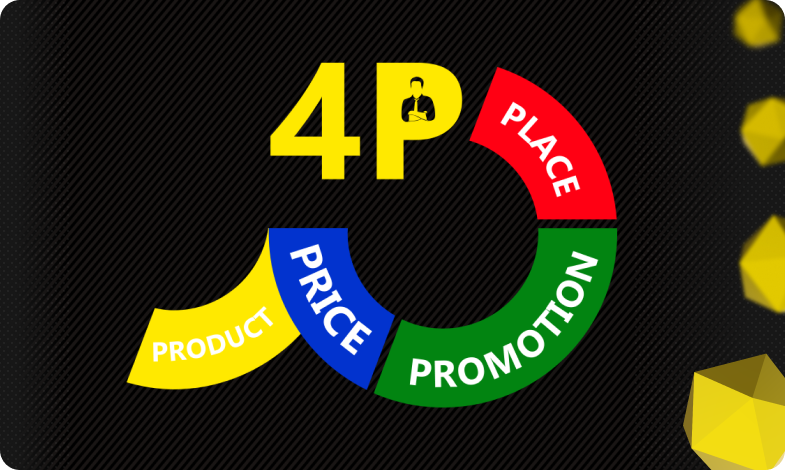
Модель 4P слугує архітектурним фундаментом, який перетворює розрізнені маркетингові активності на єдину керовану систему.
Останні статті по #Корисні поради

29/09/2026
Контент-конвеєр перетворює створення матеріалів зі стихійного творчого процесу на керовану виробничу систему. У такій системі ШІ виконує функцію потужного асистента.
10/09/2026
Модель 4P слугує архітектурним фундаментом, який перетворює розрізнені маркетингові активності на єдину керовану систему.
08/09/2026
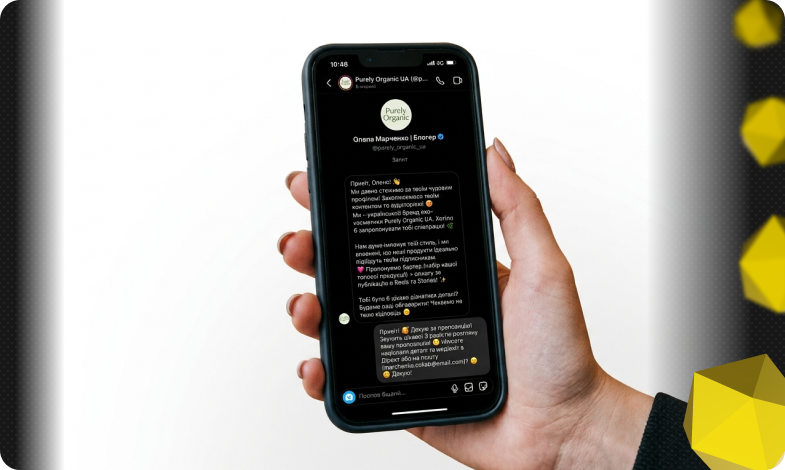
Сьогодні інфлюенсер — це окремий медіамайданчик зі своєю редакційною політикою, тонким відчуттям власної аудиторії та сформованим рівнем довіри.