

 04/09/2026
  1241
1241

Інтернет-маркетинг
простою мовою
Зміст статті
Instagram Shopping для бізнесу: покроковий алгоритм налаштування
Присутність в Instagram вже давно вийшла за межі простої публікації естетичного контенту. Для більшості ритейлерів та локальних брендів це повноцінний канал продажів, де шлях покупця має бути максимально коротким. Інструмент Instagram Shopping дозволяє перетворити звичайні дописи, Stories та Reels на інтерактивну вітрину, де клієнт бачить товар, дізнається його вартість та переходить до покупки в кілька кліків. Прибрати зайвий бар’єр у вигляді нескінченного листування в приватних повідомленнях щодо ціни чи наявності — це прямий спосіб підвищити конверсію.
У цій статті розберемо актуальні вимоги Meta, підготовчі етапи та покроковий алгоритм, який допоможе без помилок налаштувати Instagram Shopping для бізнесу, а також розглянемо дії у разі відмови під час модерації.
Що таке Instagram Shopping і як це працює
Instagram Shopping — це набір функцій Meta, який дозволяє бізнесу поєднувати свій каталог товарів із профілем у соцмережі. Головний елемент інструменту — товарні позначки (Product Tags). Вони накладаються на фото чи відео у стрічці, стікери в Stories або інтегруються в Reels.
Коли користувач натискає на позначку, перед ним відкривається картка товару всередині застосунку. У ній відображається назва, актуальна ціна, опис, додаткові фотографії та наявність.
Важливо враховувати специфіку роботи інструменту залежно від регіону. Оформлення замовлення в застосунку доступне переважно для бізнесів, зареєстрованих у США. У цьому випадку покупець оплачує товар, не залишаючи Instagram.
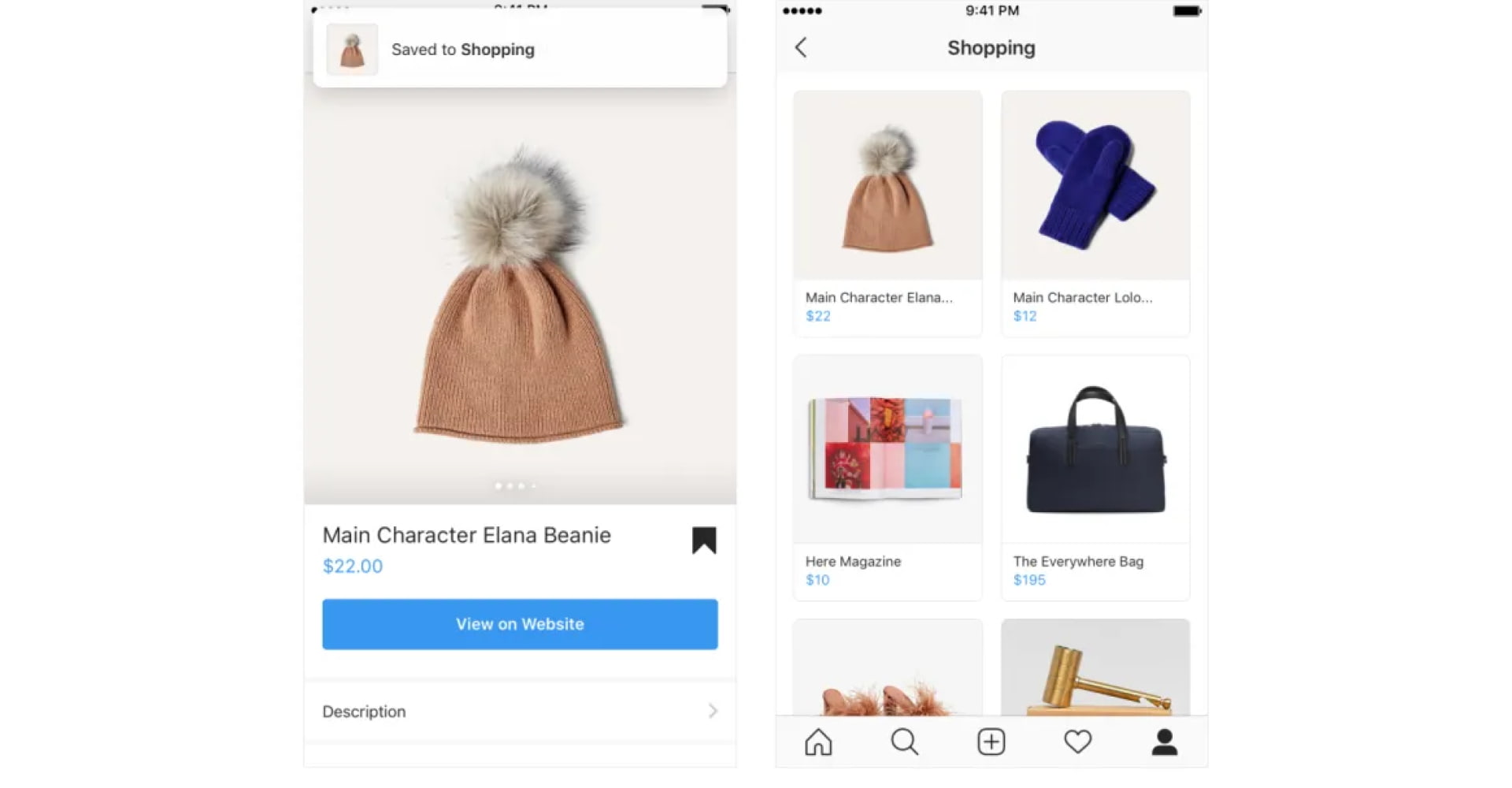
А от перенаправлення на вебсайт — це стандартна та основна модель для України, країн Європи та більшості інших регіонів світу. Клієнт вивчає картку товару в Instagram, натискає кнопку «Оформити на вебсайті» та потрапляє безпосередньо на сторінку відповідної позиції на вашому сайті, де й завершує покупку.
Основна цінність інструменту — скорочення шляху користувача від моменту зацікавленості до здійснення транзакції. Бізнес отримує не просто додаткове охоплення, а вимірне джерело цільового трафіку на e-commerce майданчик.
Вимоги Meta та підготовка акаунту
Спроба підключити покупки в Instagram без попередньої підготовки — найпоширеніша причина блокувань або відмов з боку модерації. Спеціалісти Meta автоматично аналізують відповідність вашого бізнесу критичним критеріям. Тому перед тим як налаштувати Instagram Shopping, перевірте виконання наступних умов.
- Продаж виключно фізичних товарів. Політика Meta Commerce чітко обмежує типи продуктів. Інструмент розроблений для фізичного ритейлу, тобто дозволяється одяг, електроніка, декор, косметика тощо. Послуги, цифрові товари, як курси чи електронні книги, онлайн-сервіси або підакцизні товари продавати через товарні теги заборонено.
- Наявність повноцінного e-commerce сайту. Для роботи в Україні необхідний діючий вебсайт із можливістю прямого оформлення замовлення. Прості лендінги без кошика або профілі, що приймають оплату лише на картку в приватних повідомленнях, модерацію не пройдуть. На сайті мають бути чітко вказані контакти, умови доставки, політика повернення товарів та захисту персональних даних.
- Тип акаунта Instagram. Профіль повинен мати статус професійного — Business або Creator. Особисті акаунти не мають доступу до комерційних інструментів.
- Екосистема Meta. Профіль Instagram має бути зв’язаний із бізнес-сторінкою Facebook, а також підключений до вашого Meta Business Manager.
- Географічна відповідність. Ваш бізнес та цільовий ринок мають розташовуватися в країнах, де підтримуються функції Meta Commerce. Україна входить до переліку підтримуваних регіонів.
Ігнорування хоча б одного з цих пунктів гарантовано призведе до зупинки модерації чи відхилення акаунта. Якщо ваш профіль і сайт повністю відповідають критеріям Meta, можна переходити до технічного зв’язування елементів екосистеми.
Покроковий алгоритм налаштування Instagram Shopping
Створення візуальної вітрини вимагає послідовного зв’язування декількох систем: Instagram, Facebook Page, Meta Business Manager та Meta Commerce Manager.
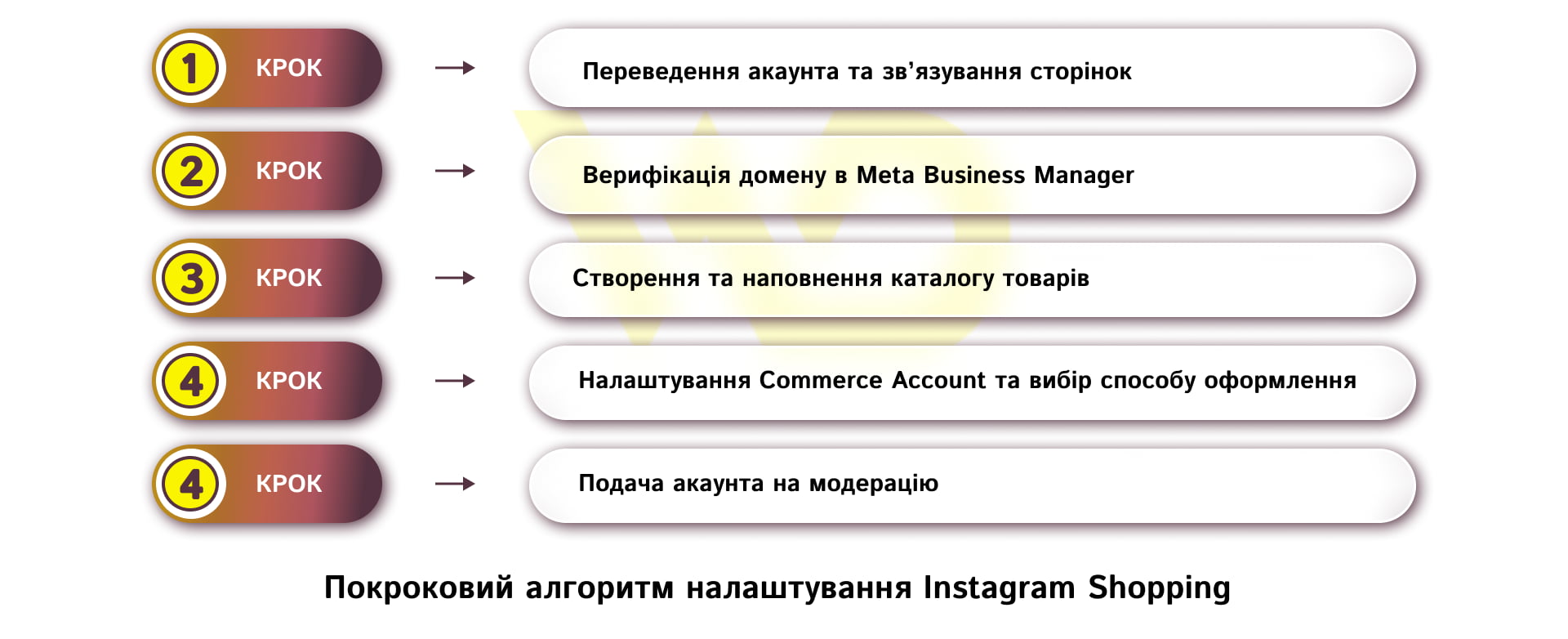
Крок 1. Переведення акаунта та зв’язування сторінок
Для початку потрібно об’єднати ваші соціальні канали в єдину бізнес-систему.
- Відкрийте застосунок Instagram, перейдіть у «Налаштування та конфіденційність» →

- Відкрийте «Центр облікових записів» Meta та додайте вашу офіційну Facebook-сторінку.
- Переконайтеся, що ви маєте права адміністратора для цієї Facebook-сторінки та вона додана до вашого Meta Business Manager.
Розглянемо це на прикладі уявного бренду кераміки WarmClay. Instagram-профіль @warmclay.ceramics має бути безпосередньо пов’язаний із Facebook-сторінкою https://facebook.com/warmclay.ceramics.
Після зв’язування обидві сторінки почнуть відображатися в Meta Business Suite як єдиний бізнес-комплекс із спільним доступом до аналітики та рекламних інструментів.
Крок 2. Верифікація домену в Meta Business Manager
Цей крок доводить Meta, що ви є реальним власником сайту і не намагаєтеся перенаправляти користувачів на сторонні чи фішингові ресурси:
- Увійдіть у Meta Business Manager під обліковим записом адміністратора.
- Перейдіть в «Налаштування бізнесу» →
- Натисніть «Додати» та вкажіть чистий URL вашого сайту.
- Оберіть спосіб підтвердження (DNS-запис, HTML-файл або метатег в коді сайту) та натисніть «Підтвердити».
Для сайту warmclay.com.ua власник заходить у панель управління доменом на своєму хостингу та додає TXT-запис виду facebook-domain-verification=abc123xyz456.
Успішна верифікація змінює статус домену на зелений індикатор «Підтверджено», що знімає будь-які підозри алгоритмів щодо безпеки вашого e-commerce майданчика.
Крок 3. Створення та наповнення каталогу товарів
Каталог — це база даних усіх ваших товарних позицій. Для роботи з ним використовується Meta Commerce Manager:
- Зайдіть у Commerce Manager, натисніть «Створити каталог» та оберіть тип «Електронна комерція» (Ecommerce).
- Оберіть оптимальний спосіб завантаження даних:
-
- автоматична синхронізація через CMS (Рекомендовано): використання готових модулів для Shopify, WooCommerce, OpenCart тощо;
- завантаження через Data Feed (XML/CSV): підключення автооновлюваного фіду товарів за посиланням з вашого сайту;
- ручне додавання: поштучне заповнення карток для монотоварних ніш із невеликим асортиментом.
- Вкажіть обов’язкові атрибути для кожного товару: SKU, назву, опис, прямий URL, якісне фото (від 500×500 px), ціну та валюту (UAH).
Інтернет-магазин WarmClay на WooCommerce встановлює офіційний плагін Facebook for WooCommerce, який генерує посилання на фід виду [https://warmclay.com.ua/wp-content/uploads/facebook_products.xml](https://warmclay.com.ua/wp-content/uploads/facebook_products.xml). Система автоматично імпортує чашку «М’ята» з артикулом WC-CUP-01, ціною 520 UAH та прямим посиланням на її сторінку покупки.
Автоматизована синхронізація гарантує, що якщо чашка закінчиться на складі сайту, вона миттєво зникне або позначиться як «Немає в наявності» і в Instagram.
Крок 4. Налаштування Commerce Account та вибір способу оформлення
Тепер потрібно вказати системі, куди саме потрапить користувач після натискання на товарний тег.
- У Commerce Manager відкрийте налаштування створеного комерційного облікового запису.
- У пункті «Спосіб оформлення замовлення» виберіть «Оформлення замовлення на вебсайті».
- Вкажіть ваш підтверджений домен та прив’яжіть до акаунта створений каталог.
- Переконайтеся, що ваш Instagram-профіль призначено як активний ресурс цього каталогу.
Коли клієнт натискає на тег керамічної тарілки в дописі @warmclay.ceramics, система відкриває картку товару. Натискаючи «Переглянути на вебсайті», він потрапляє напряму на сторінку warmclay.com.ua/product/mint-plate, де вже підключено кошик та онлайн-оплату.
Правильно налаштований редирект усуває будь-які технічні збої під час переходу та робить шлях до покупки максимально безшовним.
Крок 5. Подача акаунта на модерацію
Останній технічний крок виконується безпосередньо з мобільного пристрою.
- Відкрийте застосунок Instagram під вашим бізнес-профілем.
- Перейдіть у меню «Налаштування» → «Бізнес» (або «Інструменти для творців») → «Налаштувати Instagram Shopping».
- Оберіть зі списку підключений каталог товарів та підтвердьте відправку заявки.
У нашому прикладі у списку каталогів з’явиться «WarmClay Main Catalog». Після його вибору система сповістить, що акаунт відправлено на перевірку, а в налаштуваннях з’явиться статус «На розгляді».
Зазвичай автоматична перевірка триває від кількох годин до 3–5 робочих днів. Як тільки модератори Meta підтвердять відповідність профілю та каталогу всім правилам, ви отримаєте сповіщення, а під час публікації контенту стане доступною кнопка «Позначити товари».
Інтеграція товарів у контент: тегування в дописах, Stories та Reels
Після того як ваш акаунт пройде перевірку та отримає схвалення, у налаштуваннях профілю з’явиться розділ «Покупки», а під час публікації контенту стане доступною функція «Позначити товари».
|
Формат контенту |
Можливості тегування |
Рекомендація |
|
Дописи у стрічці |
До 5 товарів на одне фото або до 20 товарів у каруселі |
Не перевантажуйте кадр мітками. Ставте позначку безпосередньо на зображений предмет, щоб не перекривати композицію |
|
Stories |
Стікер «Товар» (1 стікер на одну Stories) |
Використовуйте стікери в оглядах товарів, макетах «до/після» або під час анонсу знижок. Колір стікера можна адаптувати під дизайн макета |
|
Reels |
До 30 товарів або одна тематична колекція в одному відео. |
Позначки товарів відображаються у нижній частині екрана під час перегляду відео. Ідеально працює в форматі розпакувань, примірок або відеоінструкцій |
В контент-стратегії варто пам’ятати: не перетворюйте профіль виключно на каталог. Поєднуйте нативні товарні позначки з експертним, іміджевим або користувацьким контентом (UGC).
Типові проблеми, відмови модерації та способи їх усунення
Навіть при точному дотриманні інструкцій бізнес може зіткнутися з технічними збоями або відмовою Meta в підключенні інструменту. Розглянемо типові проблеми та як їх ефективно вирішувати.
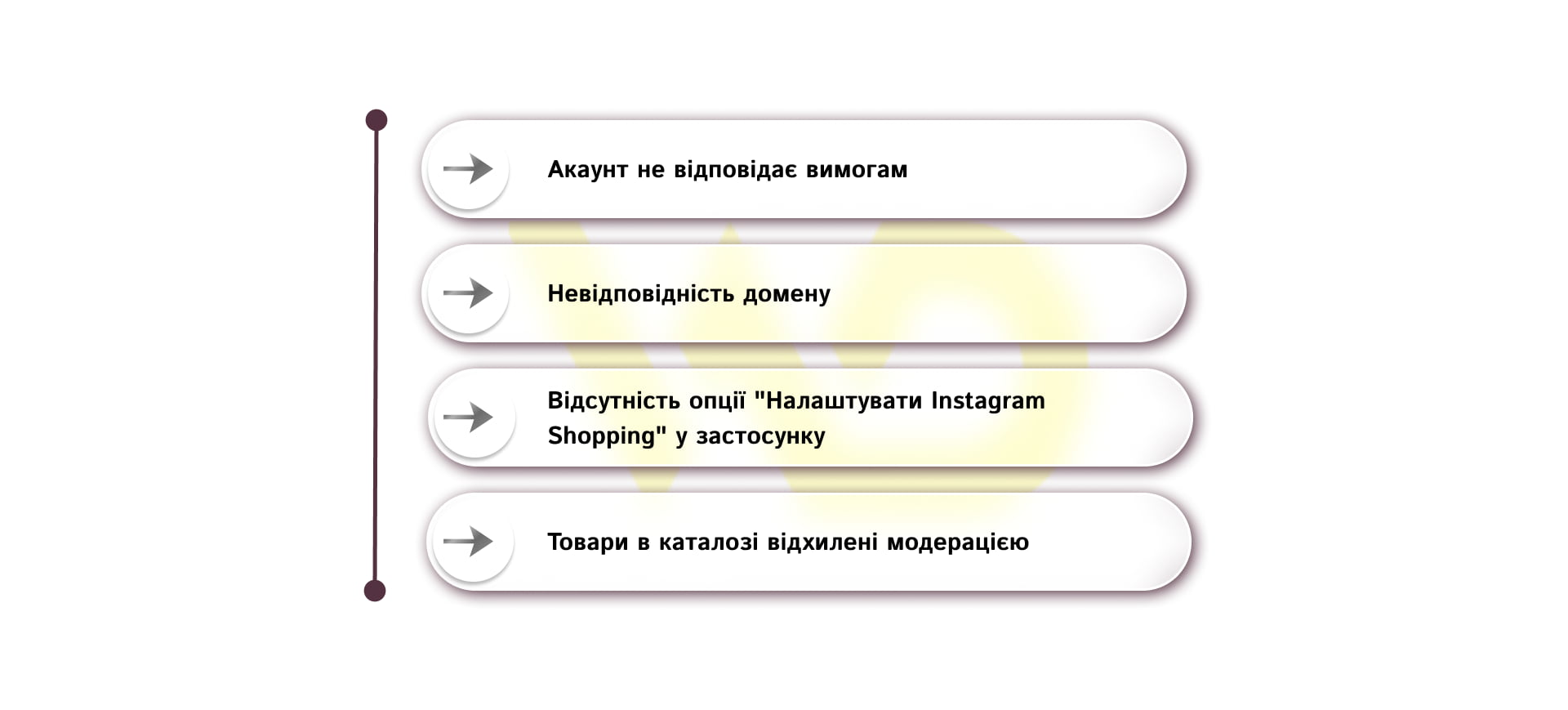
«Акаунт не відповідає вимогам»
Найчастіше це пов’язано з відсутністю верифікації домену, спробою продавати послуги/цифрові товари, або відсутністю обов’язкових юридичних сторінок на сайті (політика повернення, контакти).
Рішенням є перевірка сайту на відповідність Commerce Policies. Переконайтеся, що домен верифікований у Business Manager. Після виправлення помилок подайте апеляцію через Meta Business Help Center або подайте заявку повторно у Commerce Manager.
Невідповідність домену
Причиною є те, що посилання в каталозі товарів вказують на один домен, наприклад, shop.yourstore.com, а в Meta Business Manager підтверджено основний домен, як yourstore.com.
Для виправлення варто використовувати єдину структуру URL у фіді товарів. Домен у картці товару повинен суворо відповідати верифікованому ресурсу.
Відсутність опції «Налаштувати Instagram Shopping» у застосунку
Причина — це збій зв’язку між профілями або відсутність прав адміністратора в Meta Business Suite.
У цьому випадку потрібно перевірити в Meta Business Suite, чи є ваш особистий профіль Facebook адміністратором із повним доступом до Сторінки, Бізнес-акаунта та Каталогу. Спробуйте відв’язати Instagram-профіль від Facebook-сторінки та прив’язати його знову.
Товари в каталозі відхилені модерацією
Причиною можуть стати некоректні описи, використання слів-маркерів, які триггерять автоматичну систему перевірки, наприклад, назви медичних препаратів, копії брендів тощо, або занадто низька якість зображень.
Для виправлення проблеми перейдіть у Commerce Manager → «Каталог» → «Товари». Знайдіть позиції зі статусом «Відхилено», ознайомтеся з причиною, відредагуйте картки на сайті чи у фіді та надішліть їх на повторну перевірку.
Підключити каталог товарів Instagram — це технічний процес, який вимагає уваги до деталей та неухильного дотримання правил екосистеми Meta. Інвестувавши час у правильне налаштування Commerce Manager, верифікацію домену та структурування каталогу, бізнес отримує не просто додаткові кнопки у профілі, а ефективний, прозорий та вимірний інструмент для зростання продажів.

комерційна пропозиція
Інші статті автора

19/02/2026
Google Календар — це не лише список зустрічей. Це платформа, яка поєднує події, задачі, сповіщення, сторінки для запису зустрічей та інструменти для командної роботи.

04/03/2026
Програма лояльності — не просто інструмент знижок, а багатовимірна бізнес-стратегія.

29/05/2026
Для бізнесу це насправді дуже важливо, тому що якщо контент втрачає видимість, то втрачає її не лише «для красивої статистики», а й для реальних результатів.
Останні статті по #Корисні поради

20/10/2026
Модель Бена Ханта — інструмент, який допомагає розкласти шлях клієнта до покупки за рівнями його обізнаності та підібрати точні меседжі для кожного етапу.
06/10/2026
З погляду бізнесу, оновлення контенту — це раціональний спосіб захисту вже зроблених інвестицій.

02/10/2026
Для бізнесу CPL є першим мірилом того, наскільки ефективно рекламні оголошення та посадкові сторінки конвертують холодний трафік у первинні контакти.